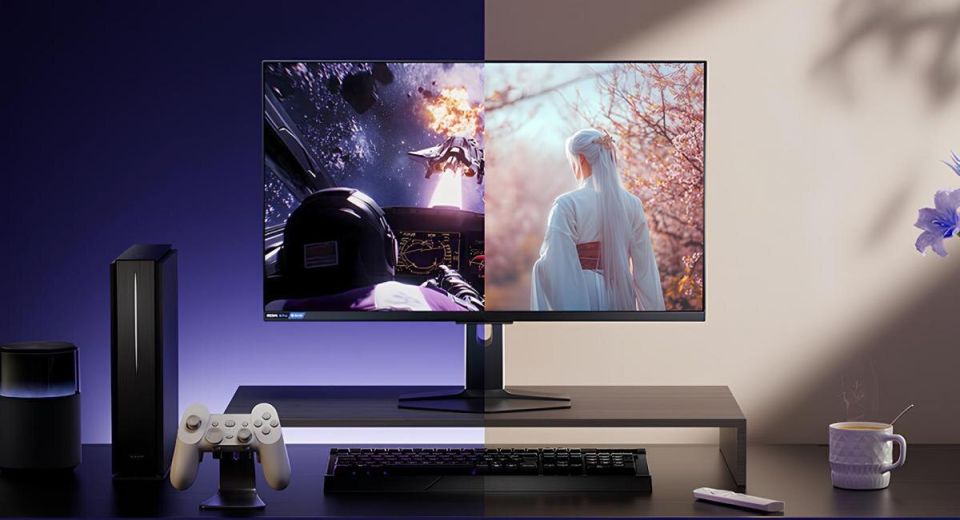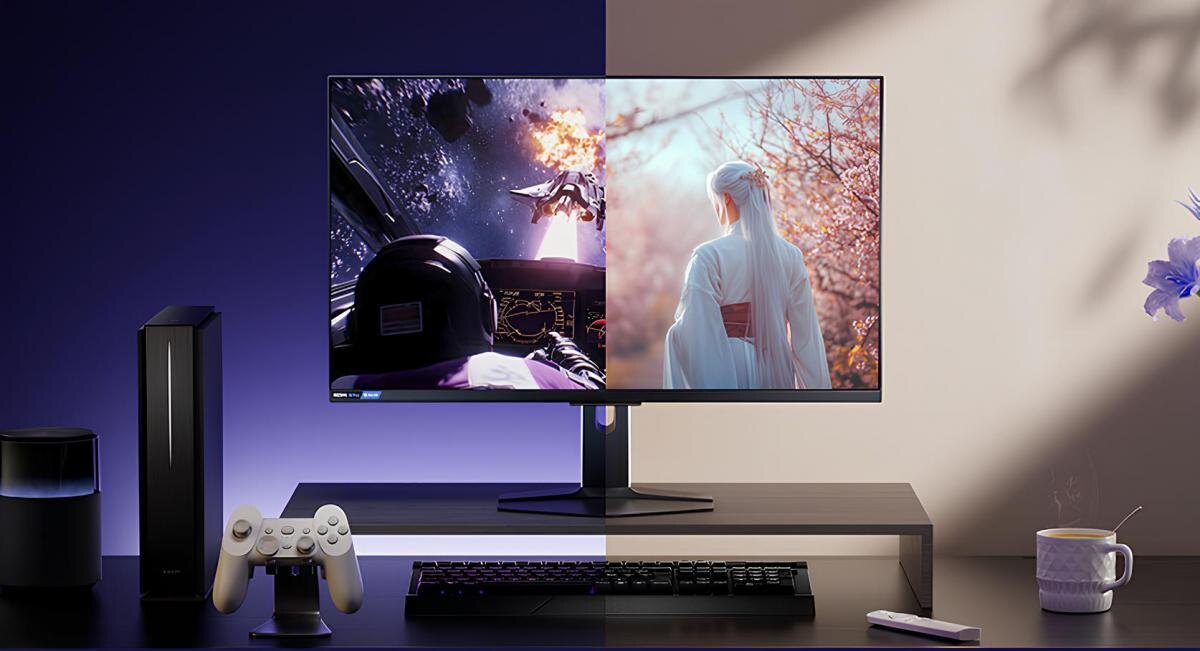
Правильная настройка разрешения, частоты обновления и дополнительных функций способна значительно повысить четкость, плавность и реализм картинки на дисплее.
Многие пользователи тратят значительные средства на мощные компьютеры или ноутбуки, однако часто не придают должного значения правильной настройке монитора. Даже самый дорогой экран не всегда использует весь свой потенциал из-за заводских настроек.
Эксперты SlashGear подсказывают пять важных параметров, которые помогут сделать изображение гораздо более четким и комфортным для восприятия.
1. Установите родное разрешение экрана
Даже если экран поддерживает 1440p или 4K, операционная система может выводить изображение в более низком разрешении, что вызывает размытие и неправильное масштабирование. Windows и macOS обычно автоматически выбирают оптимальное разрешение, однако рекомендуется проверить эти параметры, если элементы интерфейса слишком крупные или размытые.
2. Включите максимальную частоту обновления
Современные мониторы часто поддерживают частоту 60 Гц и больше, а некоторые игровые модели могут превышать 500 Гц. Однако операционные системы, как Windows 11, не всегда автоматически выбирают максимальное значение. После подключения дисплея стоит зайти в графические настройки и выбрать высшую частоту обновления, также проверьте, что используемые кабели и порты не ограничены в своих возможностях.
3. Активируйте VRR для плавной картинки
Если монитор и компьютер поддерживают переменную частоту обновления (например, G-Sync или FreeSync), обязательно включите эту функцию. Это позволит дисплею синхронизироваться с частотой кадров, что улучшает качество изображения и уменьшает разрывы в играх. Эта технология особенно полезна для геймеров, хотя для повседневных задач преимущества могут быть менее заметны.
4. Используйте HDR при необходимости
Функция High Dynamic Range (HDR) повышает диапазон яркости, усиливая контраст между светлыми и темными участками изображения. Это делает изображение более живым и реалистичным, особенно для современных фильмов и игр. Однако обычный контент в SDR может выглядеть хуже при включенном HDR, поэтому стоит использовать режим только для совместимого контента.
5. Отключите фильтр синего света
Существует мнение, что синий свет нарушает циркадные ритмы, но недавние исследования не подтвердили его серьезное влияние на качество сна. Тем не менее, фильтры синего света могут искажать цвета, придавая изображению желтоватый оттенок. Если вы не?рилive к такому освещению, рекомендуется отключить этот фильтр для более естественного восприятия изображения.